Photuneer
综合介绍
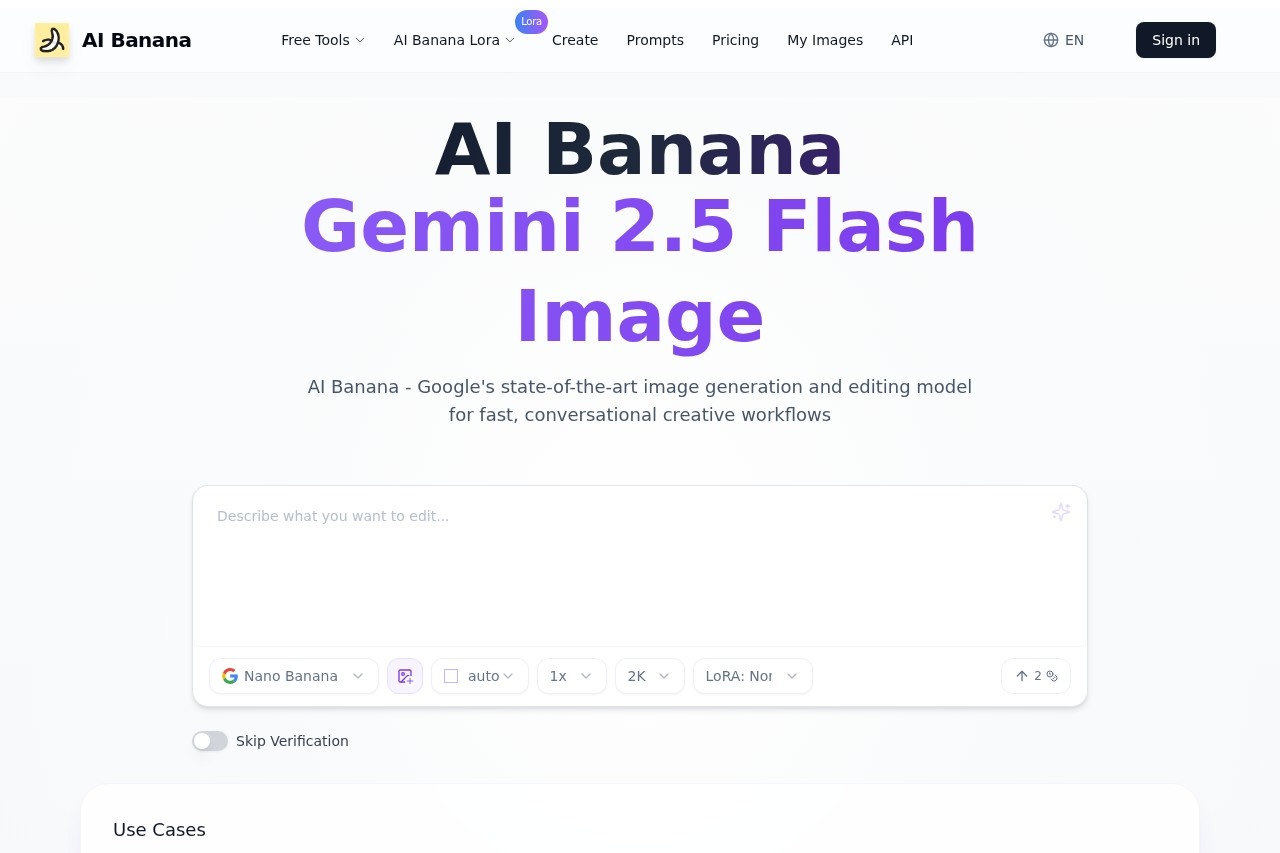
Photuneer是一款AI照片编辑器。它让你用自然语言就能完成复杂的图片处理。你不需要学习Photoshop,也不需要掌握任何修图技巧。只要输入你想做什么,比如"删掉背景里的路人",Photuneer就能自动完成。
它支持物体移除、背景更换、元素添加和图像优化四大核心功能。无论是个人用户还是设计师,都能通过简单的对话式操作快速获得满意的图片效果。
功能列表
- 自然语言指令编辑:输入文字描述即可执行修图操作,无需手动调整参数。
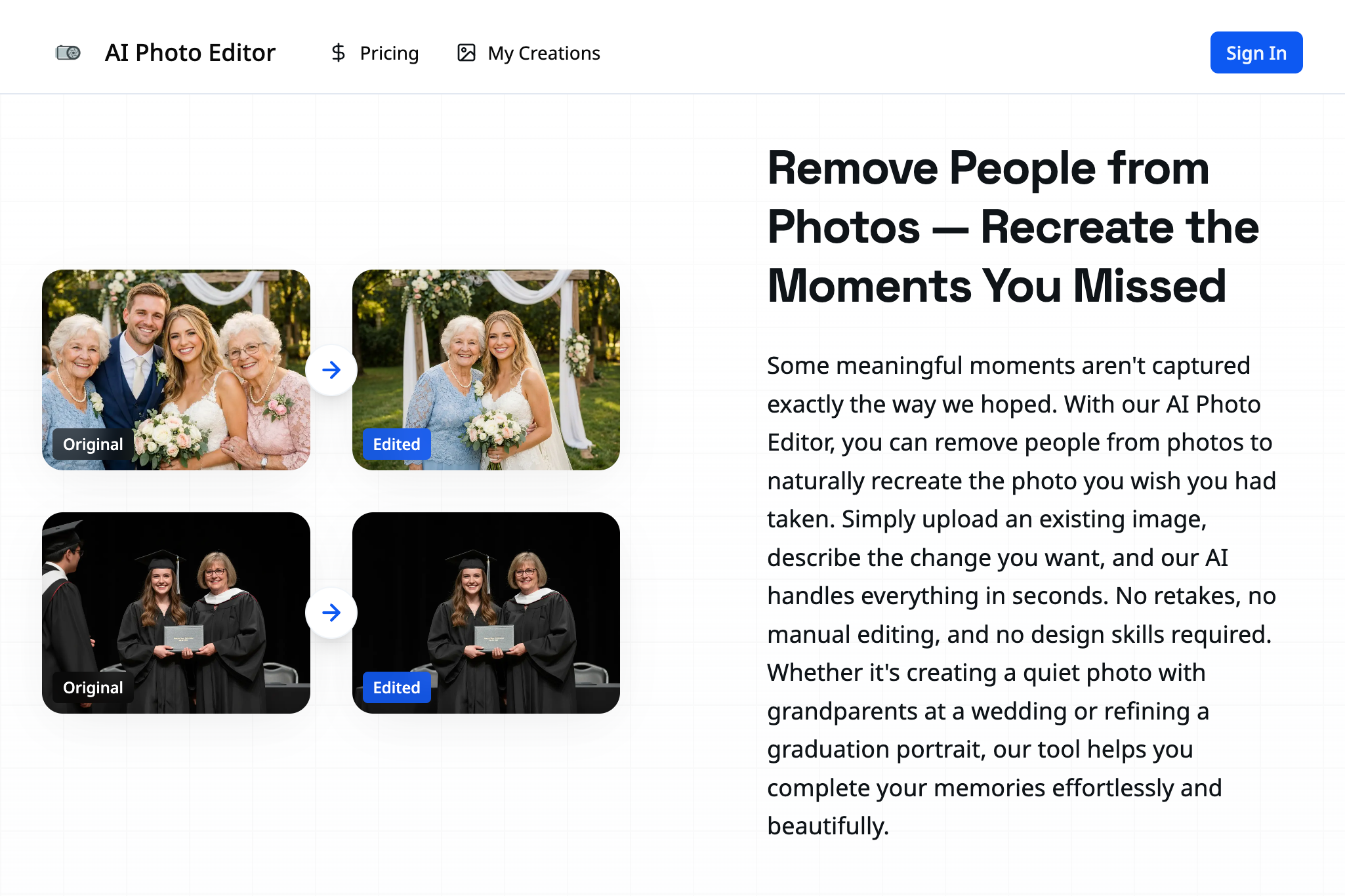
- 物体移除:识别并删除照片中不需要的物体,自动填补被移除区域。
- 背景更换:一键替换照片背景,保留主体人物或物体。
- 元素添加:根据指令在照片中智能生成并添加新元素,自动匹配光影和大小。
- 图像优化:自动提升画质、修复模糊、增强细节。
- 前后对比预览:实时查看原图与处理结果的差异,方便调整。
使用帮助
一、快速上手
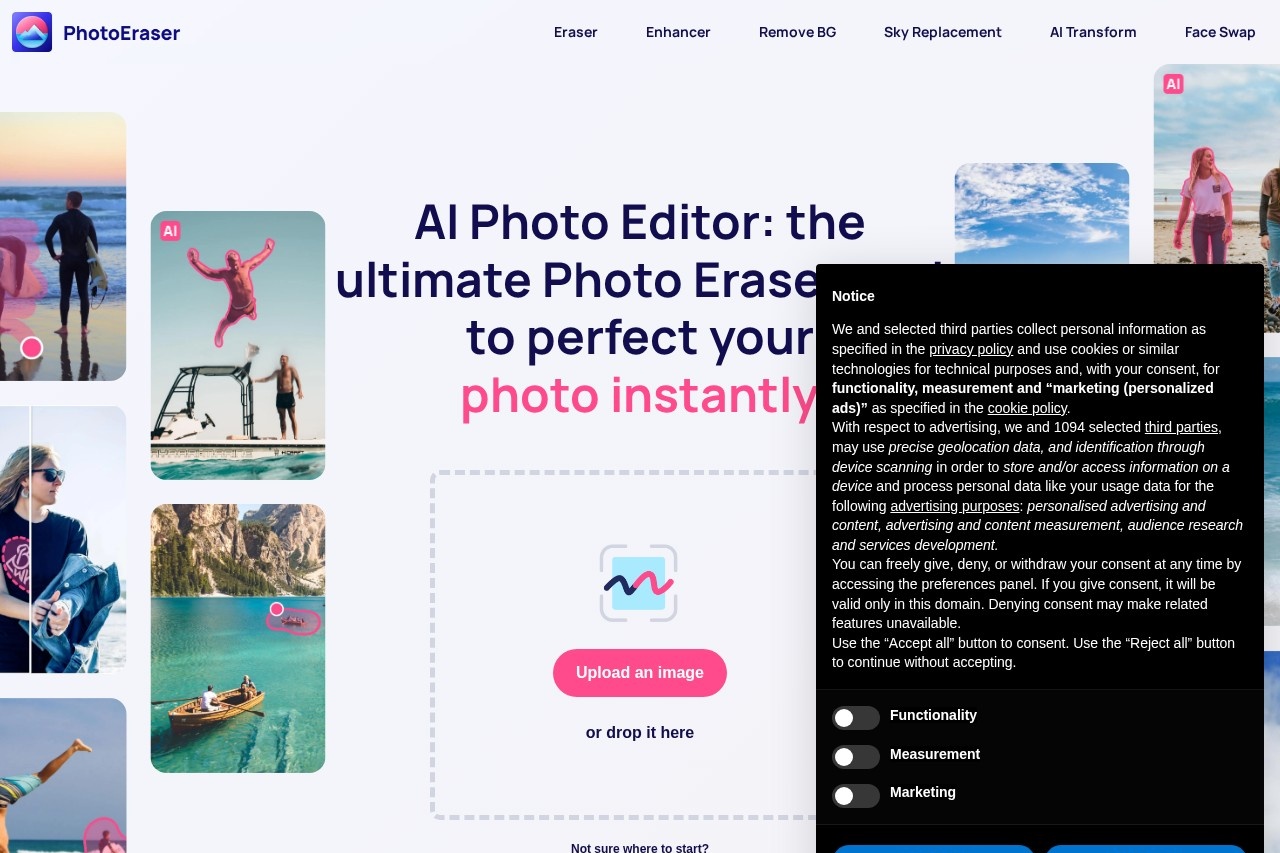
打开Photuneer网站,首页会看到明显的上传按钮。点击后可以从电脑选择图片,也可以直接把图片拖拽到页面上。上传完成后,图片会显示在编辑区。
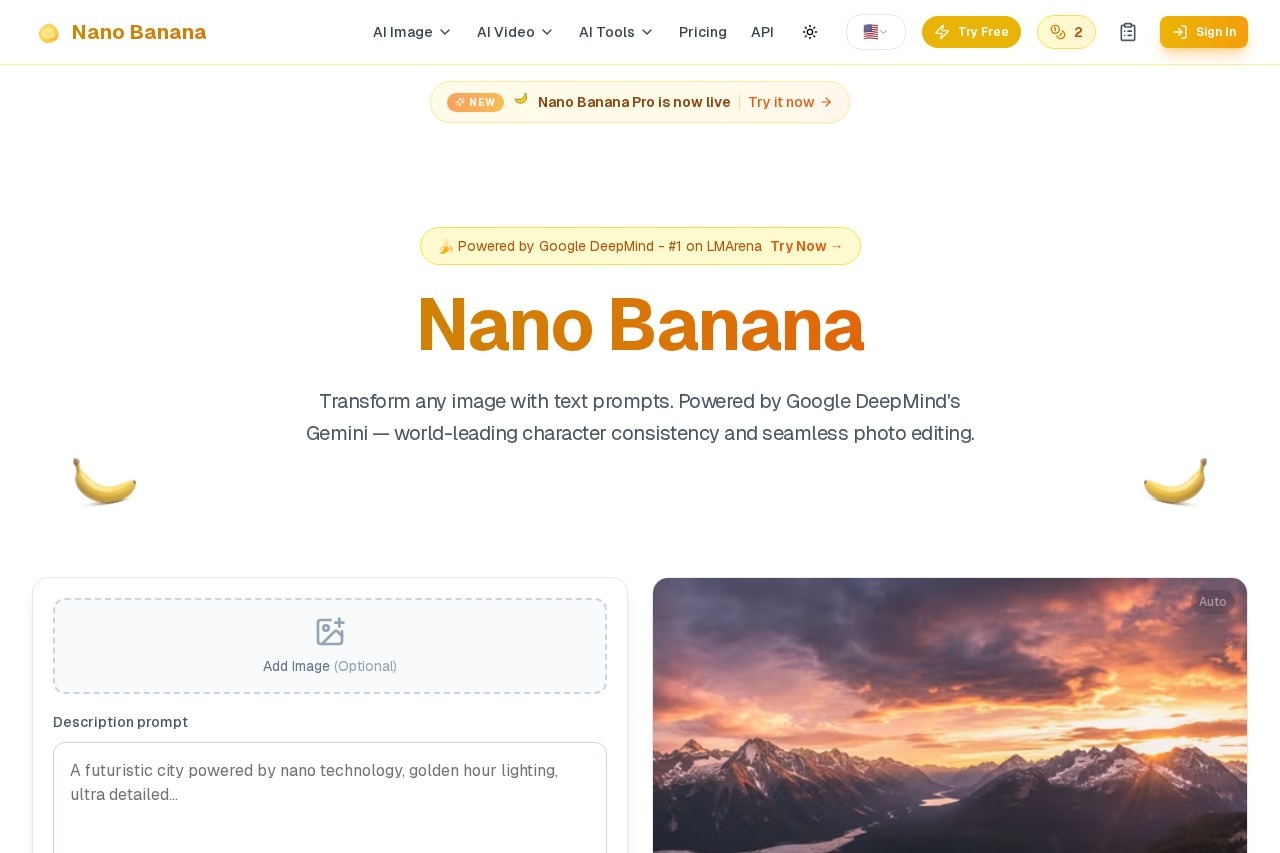
编辑区下方有一个输入框,这是Photuneer的核心操作入口。你只需要用中文或英文输入你想做的修改,比如"把天空换成夕阳"、"去掉左边的电线杆"或"让照片更清晰"。输入指令后,点击"执行"按钮,系统会自动分析你的指令,并在几秒内完成处理。
二、核心功能操作
物体移除:如果你想删除照片中的某个物体,直接在指令中描述它。比如"删掉背景里的路人"或"移除地上的垃圾袋"。Photuneer会识别物体边界,并用周围环境自然填充被移除的区域,看起来就像原本不存在一样。
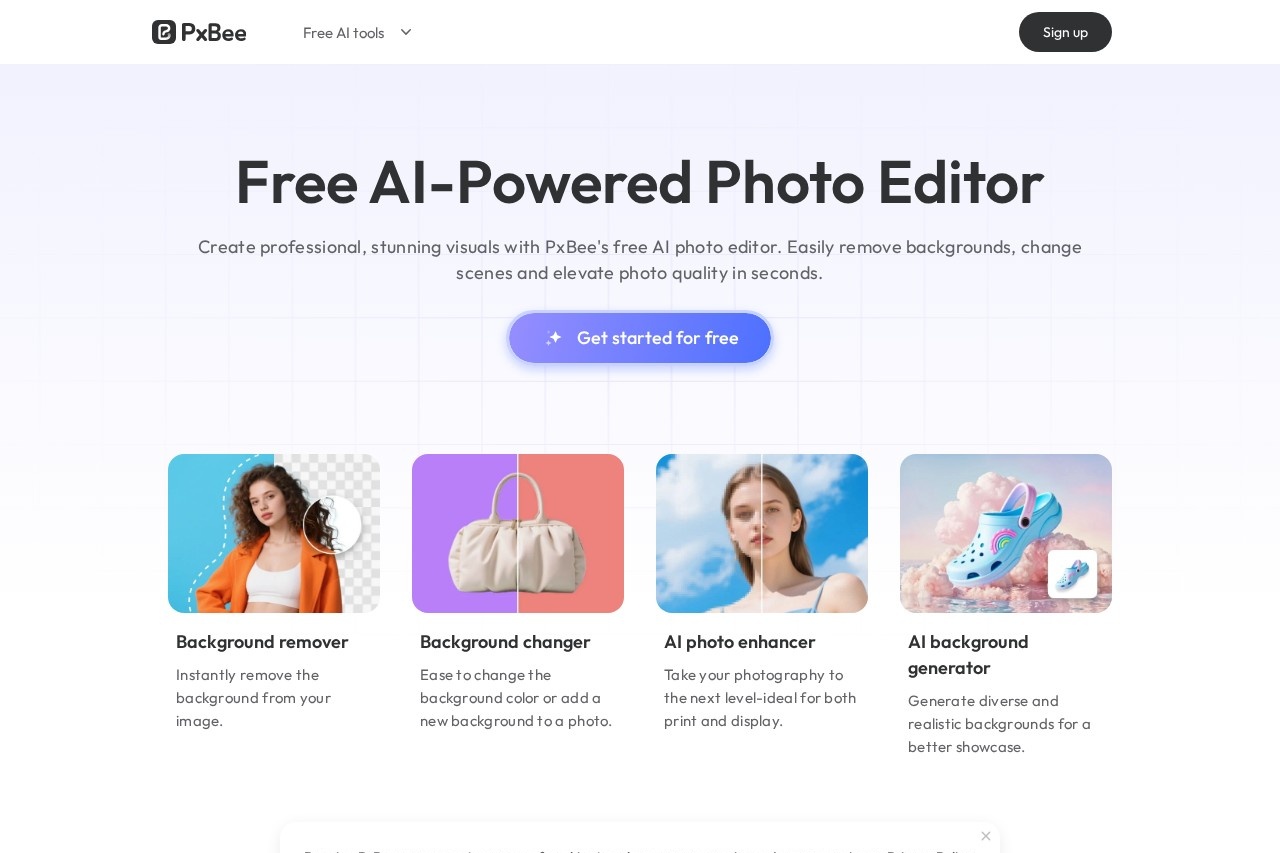
背景更换:输入"换背景"或"把背景换成沙滩",系统会保留主体人物或物体,替换掉原来的背景。你也可以上传自己的背景图片作为替换素材,这样就能完全控制新背景的样子。
元素添加:在指令中描述要添加的内容,比如"在桌上加一束花"或"给天空加几只鸟"。AI会根据场景自动生成合适的元素,并调整光影、角度和大小,让添加的元素融入画面,不显得突兀。
图像优化:输入"增强画质"、"提高分辨率"或"修复模糊"等指令,Photuneer会自动进行画质优化。这个功能特别适合处理老旧照片或低分辨率图片,能让细节更清晰、色彩更鲜明。
三、预览与导出
每次操作完成后,页面会显示前后对比效果。你可以通过滑块查看原图和处理后的差异,也可以点击对比按钮切换显示。如果对结果不满意,点击"撤销"按钮回到上一步,重新调整指令。
满意后点击"导出"按钮,选择需要的图片格式(JPG、PNG等)和分辨率,即可下载到本地。导出的图片可以直接用于社交平台发布、打印或进一步编辑。
四、操作技巧
指令越具体,效果越好。比如"把天空换成夕阳"比"换背景"更精准,AI能更好地理解你的意图。描述物体位置也有帮助,例如"删掉左下角的垃圾桶"。
可以连续输入多条指令。先移除物体,再更换背景,最后优化画质,这样能一步步构建出理想的效果。每步操作之间可以随时预览,发现问题及时调整。
如果照片中主体和背景颜色相近,建议先更换背景再处理其他元素,这样AI能更准确地识别主体边界。
产品特色
用说话的方式修图,不需要任何专业技能。
适用人群
- 普通用户:不想学复杂修图软件,希望快速处理日常照片的人。
- 设计师:需要快速产出素材,提高工作效率的创意工作者。
- 电商运营:需要制作商品图、更换产品背景的电商从业者。
- 社交媒体博主:需要制作吸引眼球的图片内容,保持更新频率的内容创作者。
应用场景
- 个人照片处理:清除旅游照中的游客、美化风景照、修复老照片。
- 电商产品图:给商品换背景、去除拍摄时的杂物、统一产品图风格。
- 社交媒体配图:快速生成适合发布的图片,添加趣味元素,让内容更生动。
- 设计素材准备:为设计项目快速处理图片素材,节省前期准备时间。
常见问题
- Photuneer需要安装软件吗?不需要。直接在浏览器打开网站就能使用,电脑和手机都可以操作。
- 支持中文指令吗?支持中文和英文自然语言指令,用日常说话的方式描述需求即可。
- 处理后的图片会变模糊吗?支持高清导出,具体分辨率取决于原图质量和导出设置。图像优化功能还可以提升原有画质。
- 可以批量处理多张图片吗?可以连续上传和处理多张图片,每张图片独立操作,互不影响。
- 收费吗?Photuneer提供免费试用,具体收费方式和套餐内容以官网公布为准。